Singapore
 Thailand
 Indonesia

EasyConnect
Integrasikan OnPay dengan EasyParcel dalam 8 langkah.
-
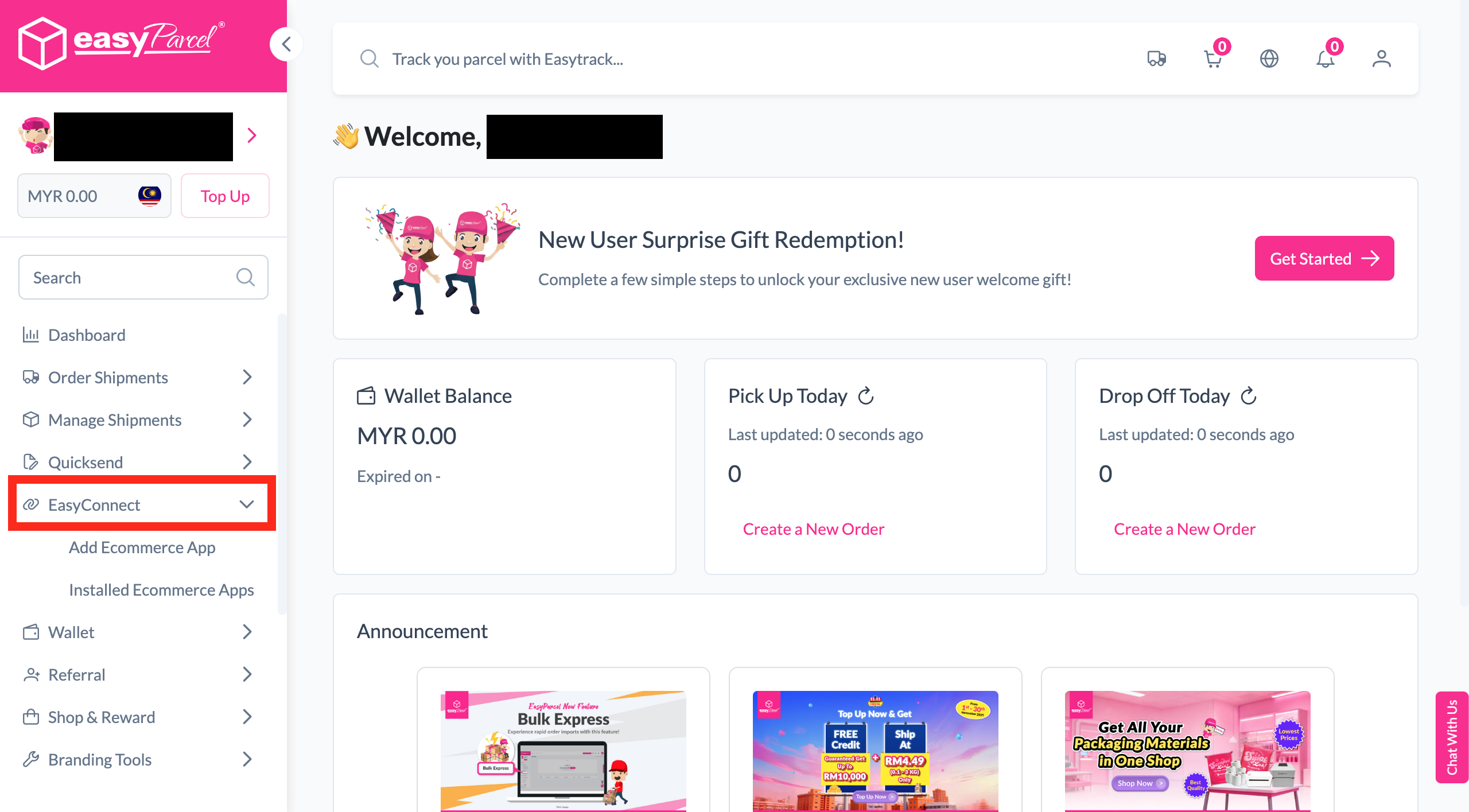
Log Masuk & Pasang Aplikasi OnPay
Log masuk ke EasyParcel, pergi ke EasyConnect, cari OnPay, dan klik Pasang Aplikasi.
-
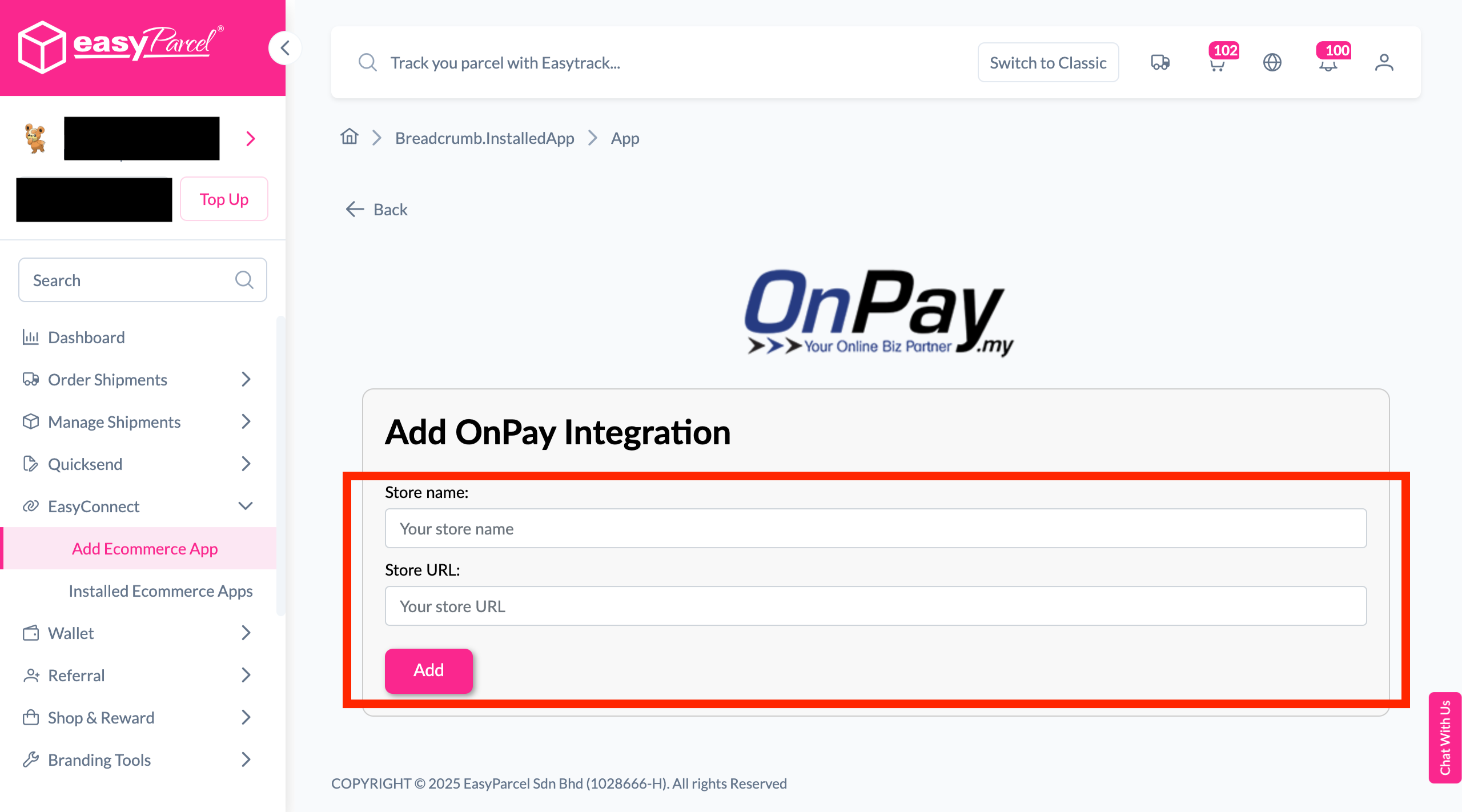
Masukkan Butiran Kedai
Isikan nama kedai dan URL kedai anda, kemudian klik 'Add'.
-
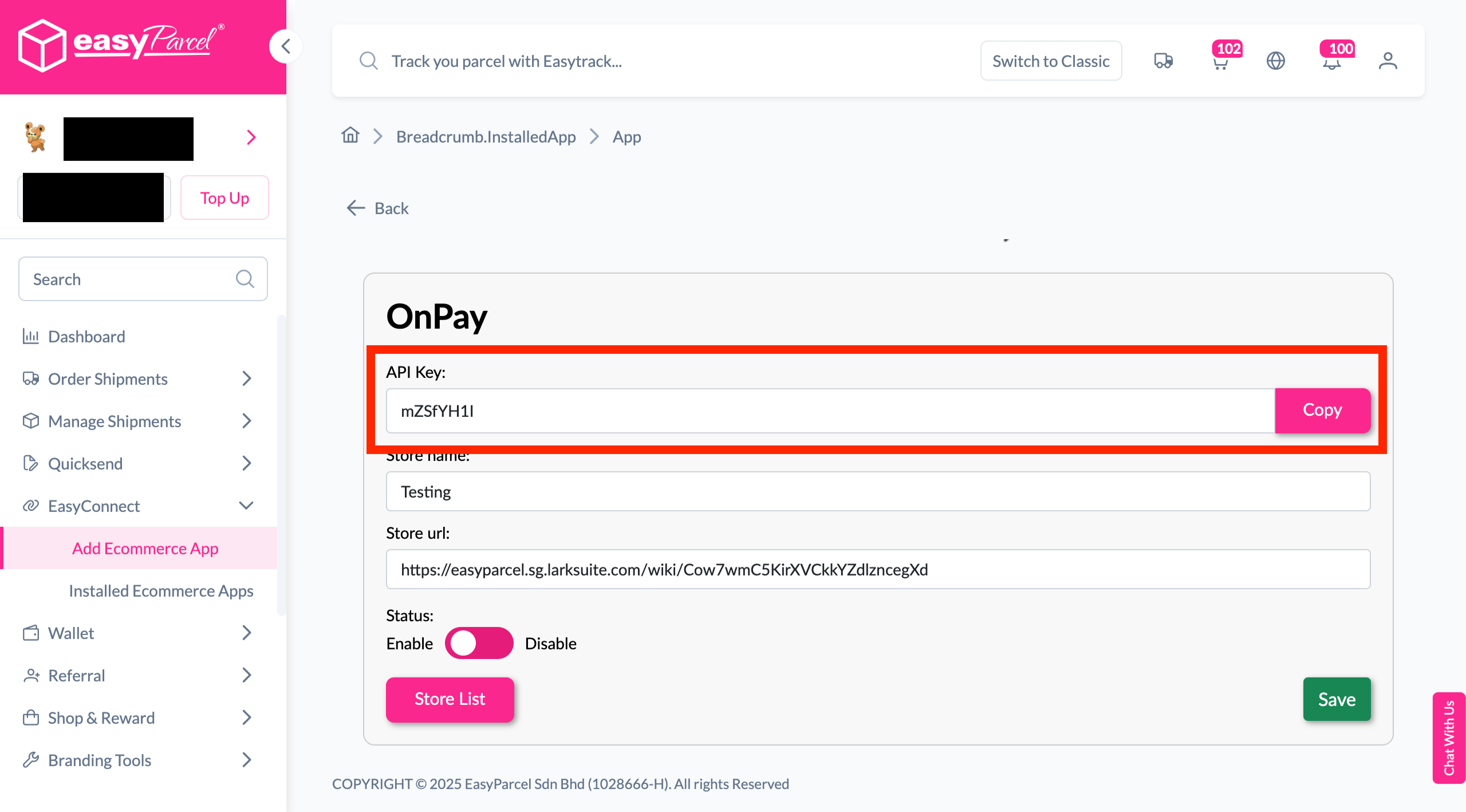
Salin ID Integrasi
API key / ID Integrasi kedai anda akan dijana. Salin untuk digunakan dalam OnPay.
-
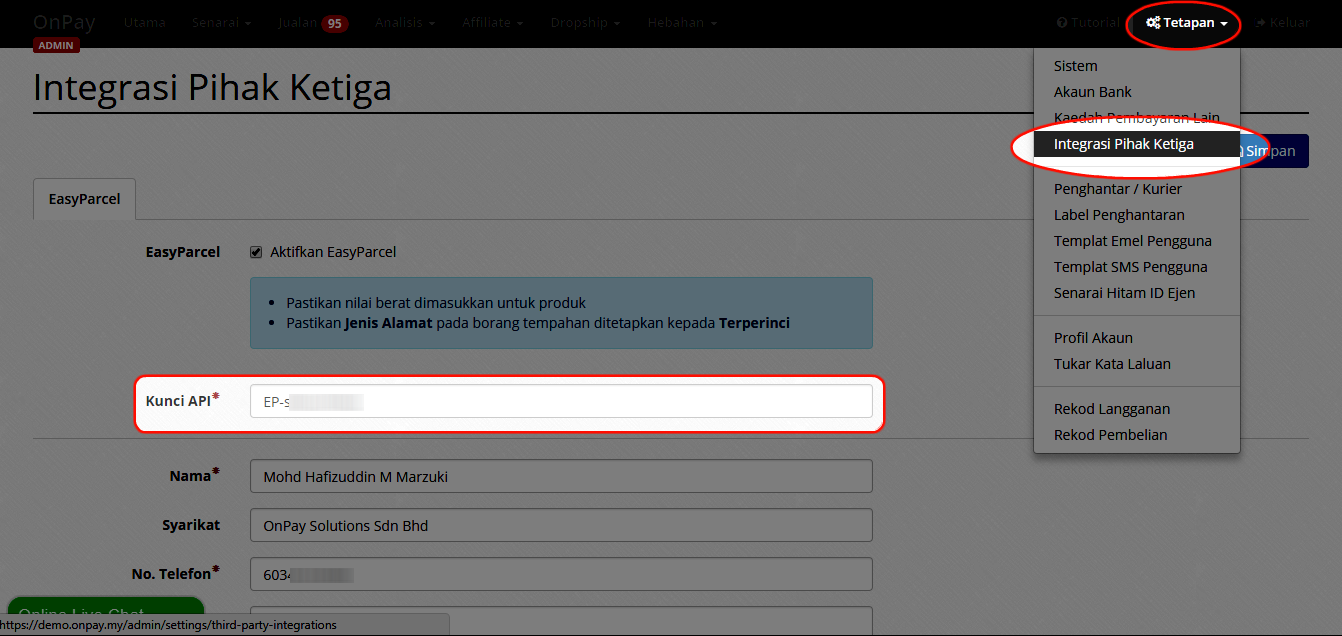
Tampal API Key dalam OnPay
Dalam OnPay, pergi ke Tetapan → Integrasi Pihak Ketiga dan masukkan API Key anda.
-
Isikan Butiran Penghantar
Isikan nama, nombor telefon, alamat, dan medan lain yang diperlukan.
-
Butang EasyParcel Diaktifkan
Setelah diaktifkan, butang EasyParcel akan muncul pada setiap pesanan.
-
Pilih Kurier & Tempah
Klik butang EasyParcel, pilih kurier pilihan anda, dan klik Tempah.
-
Muat Turun Air Waybill
Setelah pesanan dibuat, klik 'Muat Turun Air Waybill' untuk memuat turun AWB.
Log Masuk & Pasang Aplikasi OnPay
Log masuk ke akaun EasyParcel anda, klik EasyConnect, kemudian klik 'Add Ecommerce App'. Cari OnPay dan klik 'Install App'.
Masukkan Butiran Kedai
Isikan nama kedai dan URL kedai anda, kemudian klik 'Add' untuk meneruskan.
Salin ID Integrasi Anda
API key / ID Integrasi kedai anda akan dijana. Salinnya — anda akan memerlukannya untuk melengkapkan integrasi dalam OnPay.
Tampal API Key dalam OnPay
Log masuk ke akaun OnPay anda, pergi ke Tetapan → Integrasi Pihak Ketiga, dan masukkan API Key / ID Integrasi daripada langkah sebelumnya.
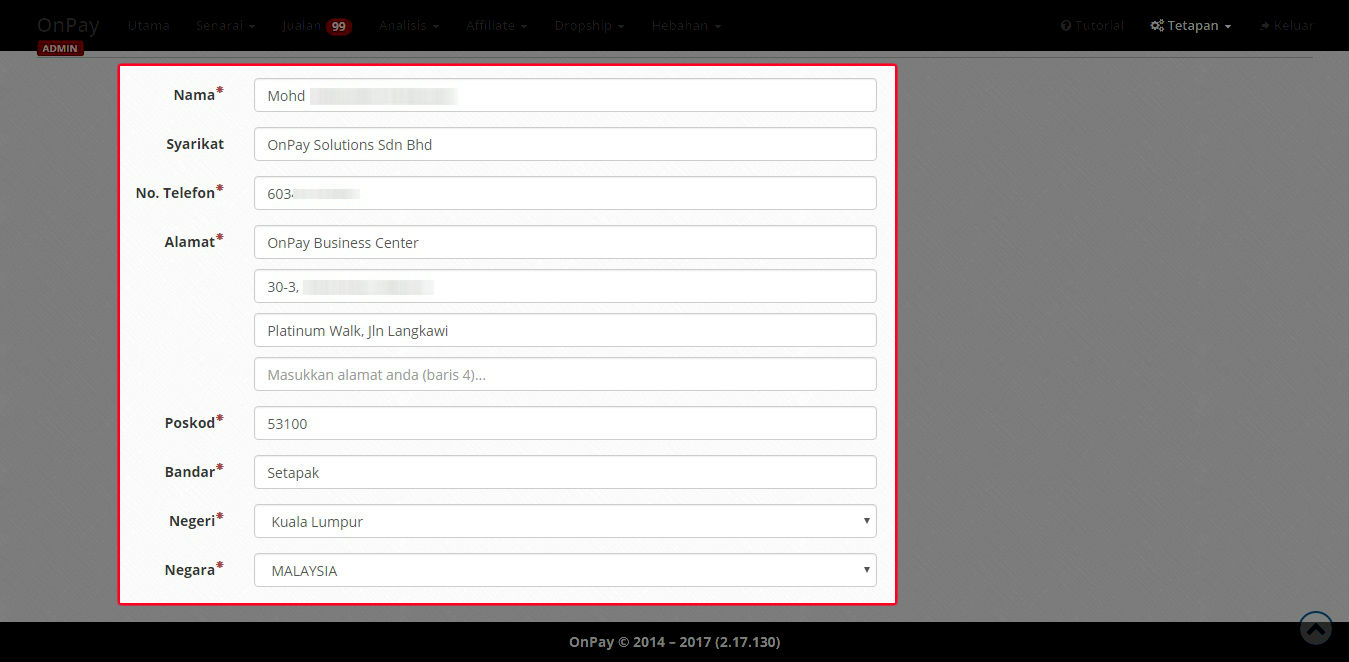
Isikan Butiran Penghantar
Isikan butiran yang diperlukan seperti nama, nombor telefon, alamat, dan mana-mana medan lain yang diperlukan.
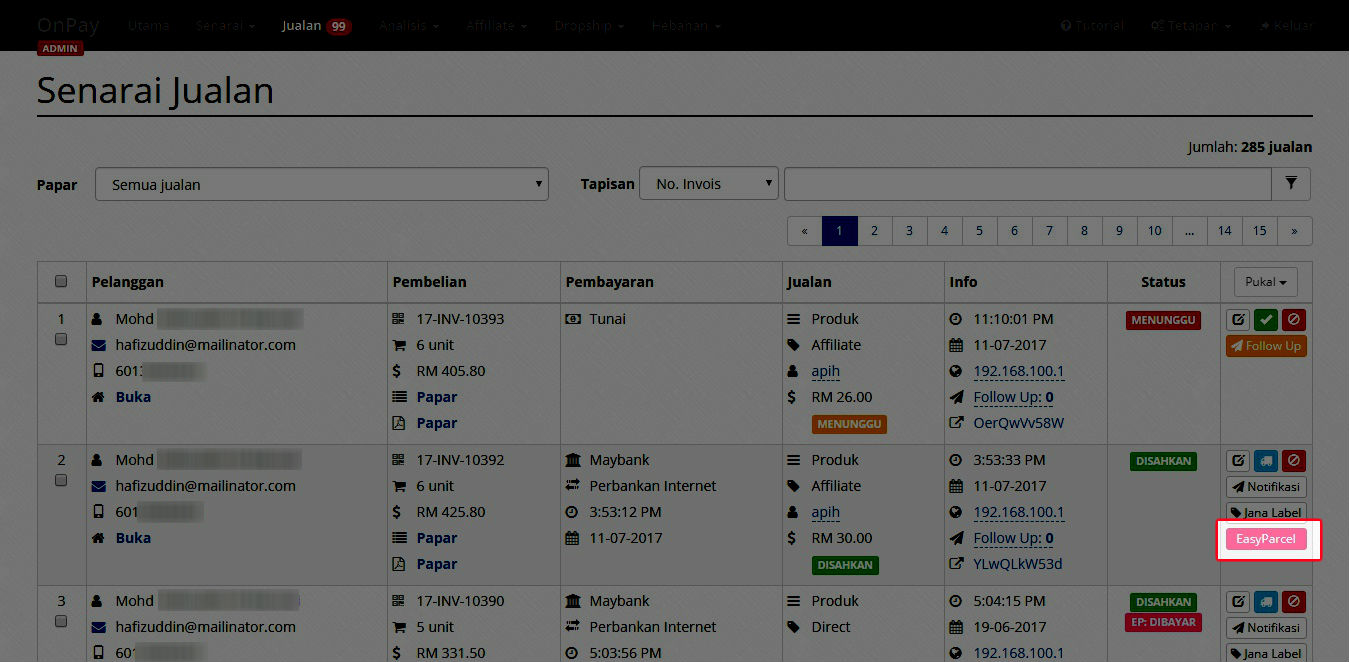
Butang EasyParcel Diaktifkan
Setelah diaktifkan, anda akan melihat butang merah jambu EasyParcel pada setiap pesanan.
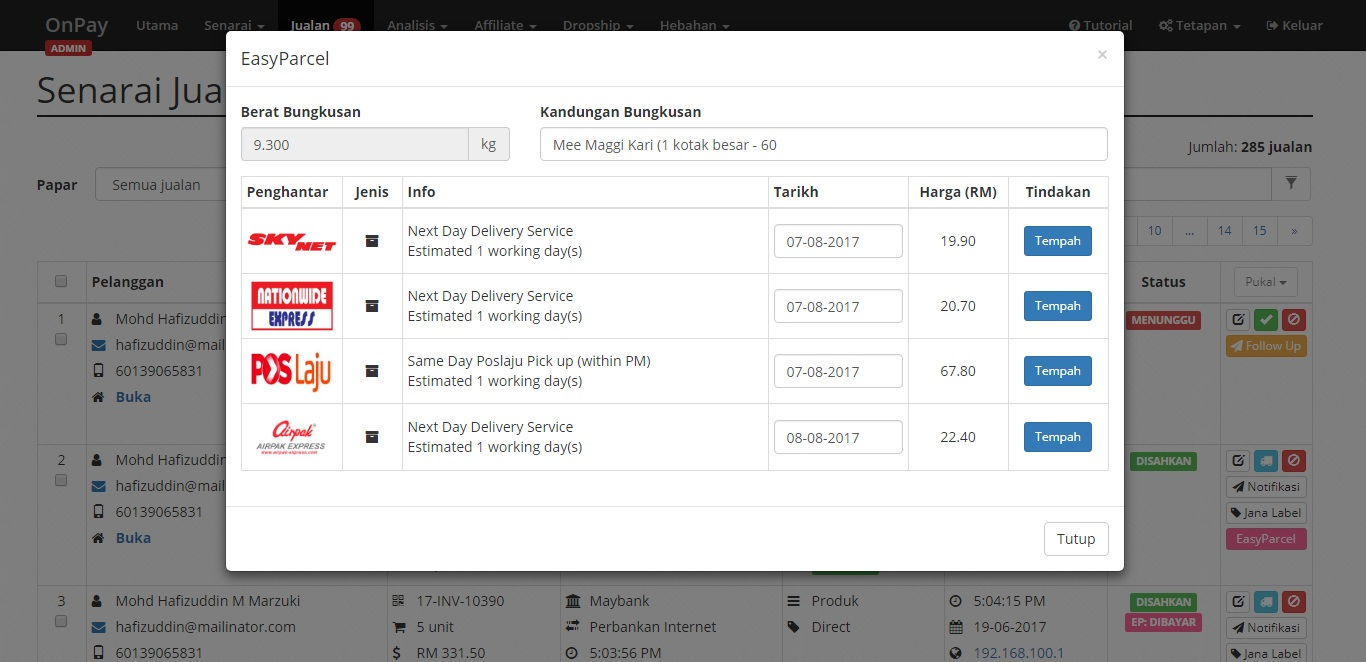
Pilih Kurier & Tempah
Klik butang EasyParcel. Anda akan melihat senarai pilihan kurier. Pilih kurier pilihan anda dan klik Tempah.
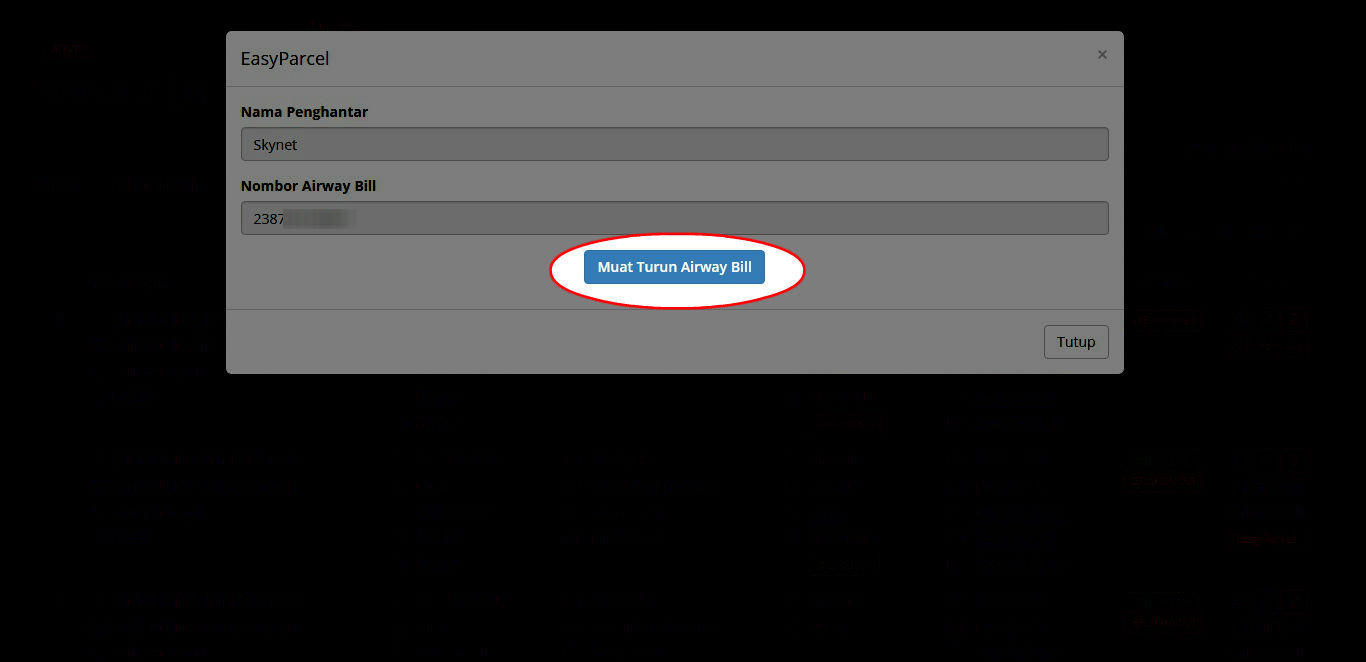
Muat Turun Air Waybill
Setelah pesanan berjaya dibuat, klik 'Muat Turun Air Waybill' untuk memuat turun AWB.
EasyConnect
Integrasikan OnPay dengan EasyParcel dalam 8 langkah.
Log masuk ke akaun EasyParcel anda, klik EasyConnect, kemudian klik 'Add Ecommerce App'. Cari OnPay dan klik 'Install App'.
Isikan nama kedai dan URL kedai anda, kemudian klik 'Add' untuk meneruskan.
API key / ID Integrasi kedai anda akan dijana. Salinnya — anda akan memerlukannya untuk melengkapkan integrasi dalam OnPay.
Log masuk ke akaun OnPay anda, pergi ke Tetapan → Integrasi Pihak Ketiga, dan masukkan API Key / ID Integrasi anda.
Isikan butiran yang diperlukan seperti nama, nombor telefon, alamat, dan mana-mana medan lain yang diperlukan.
Setelah diaktifkan, anda akan melihat butang merah jambu EasyParcel pada setiap pesanan.
Klik butang EasyParcel. Anda akan melihat senarai pilihan kurier. Pilih kurier pilihan anda dan klik Tempah.
Setelah pesanan berjaya dibuat, klik 'Muat Turun Air Waybill' untuk memuat turun AWB.