QuickSend
EasyParcel-logo-md
QuickSend
EasyParcel-logo-md

QuickSend 无缝整合

使用 EasyParcel 简化您的 QuickSend 店铺管理。享受自动化配送、配送状态更新,并提升客户满意度。

立即连接,助力您的电商业务更上一层楼。

EasyParcel 如何助力您?

自动化数据录入

无需手动录入数据。客户填写信息,EasyParcel 自动获取。

4 个简单设置步骤

轻松将 EasyParcel 与 QuickSend 整合,简化配送流程。

免费整合演示

获取免费演示,了解整合流程及其优势。

灵活的上门取件与投递点服务

选择首选快递服务商进行上门取件或前往投递点寄件,确保可靠的配送体验。

最优惠的快递选项

自动查找价格最优惠的快递服务商,降低 QuickSend 的配送成本。

零成本

无需支付设置费用即可整合 EasyStore,降低您的运营成本。

需要帮助?通过 WhatsApp 获取专属支持!

如何在 EasyParcel 中整合 QuickSend?

EasyParcel QuickSend 表单指南
放大截图
100%
dynamic_feed

QuickSend

只需4个步骤即可创建并分享订单表单。

  • login

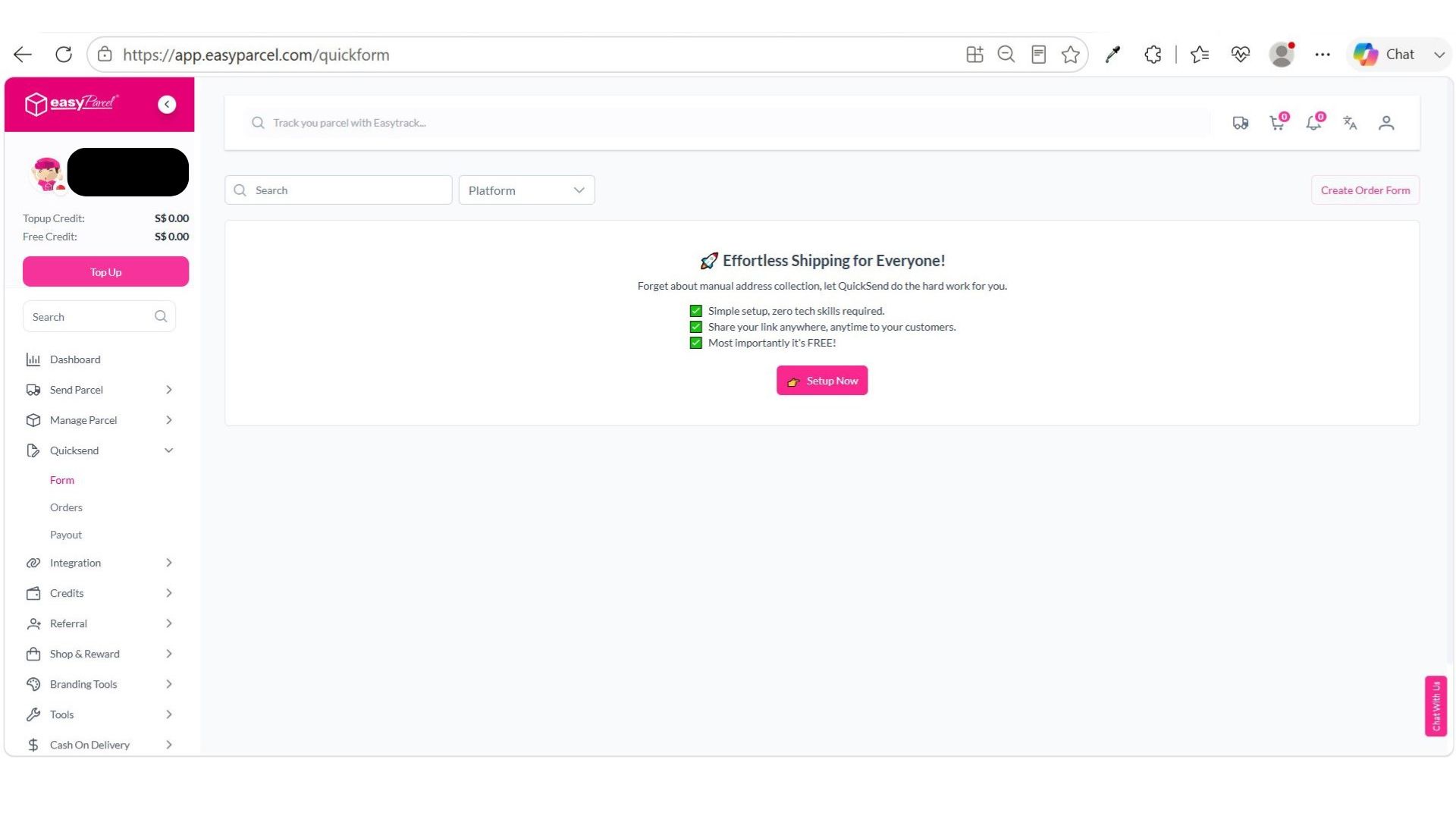
    登录 EasyParcel

    登录您的 EasyParcel 账户以开始使用。

  • add_box

    创建订单表单

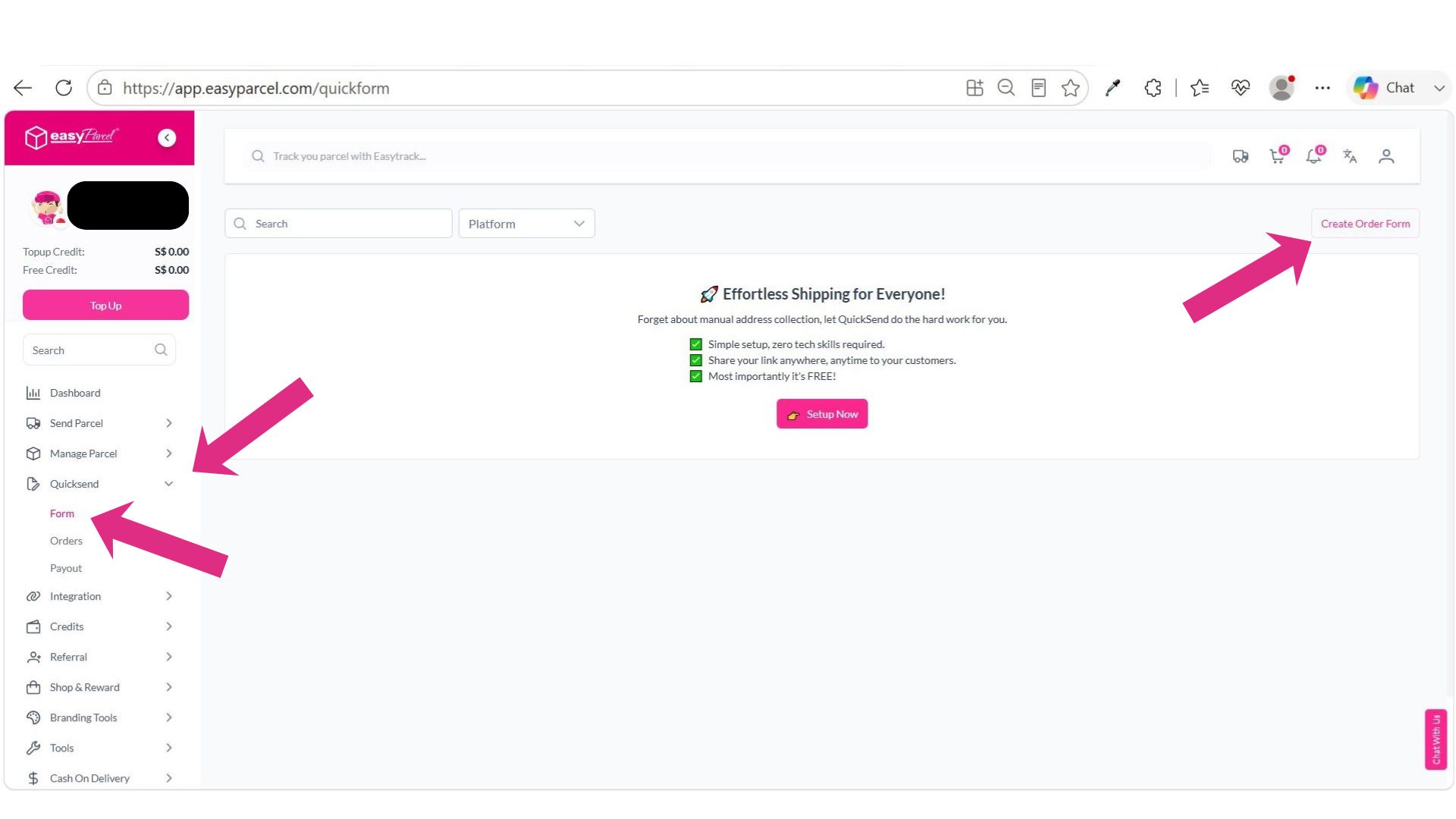
    前往 QuickSend > Form 并点击"Create Order Form"。

  • edit_note

    填写详情并发布

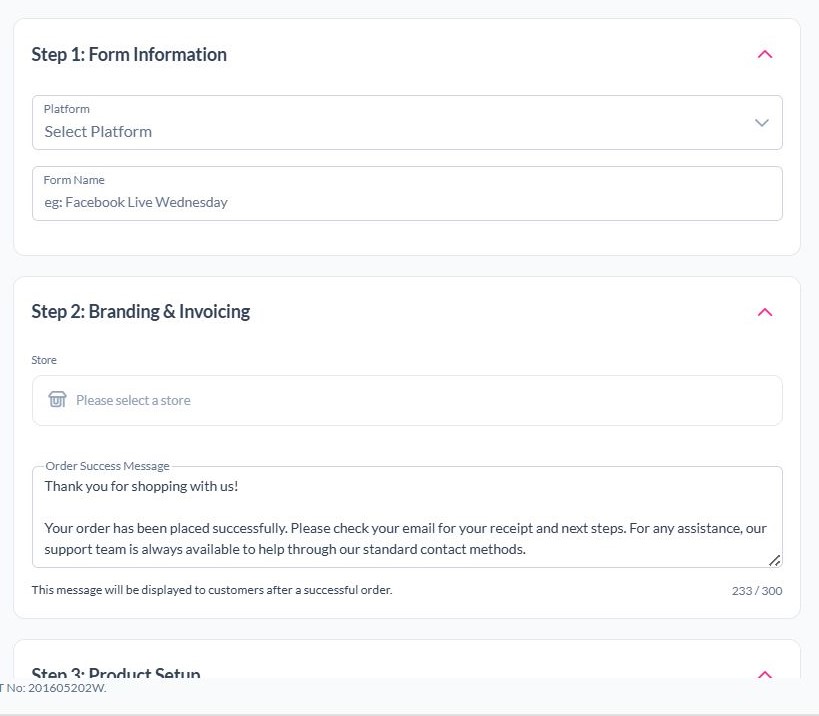
    完成所有必填信息,然后点击"Publish & Preview"。

  • share

    复制并分享表单链接

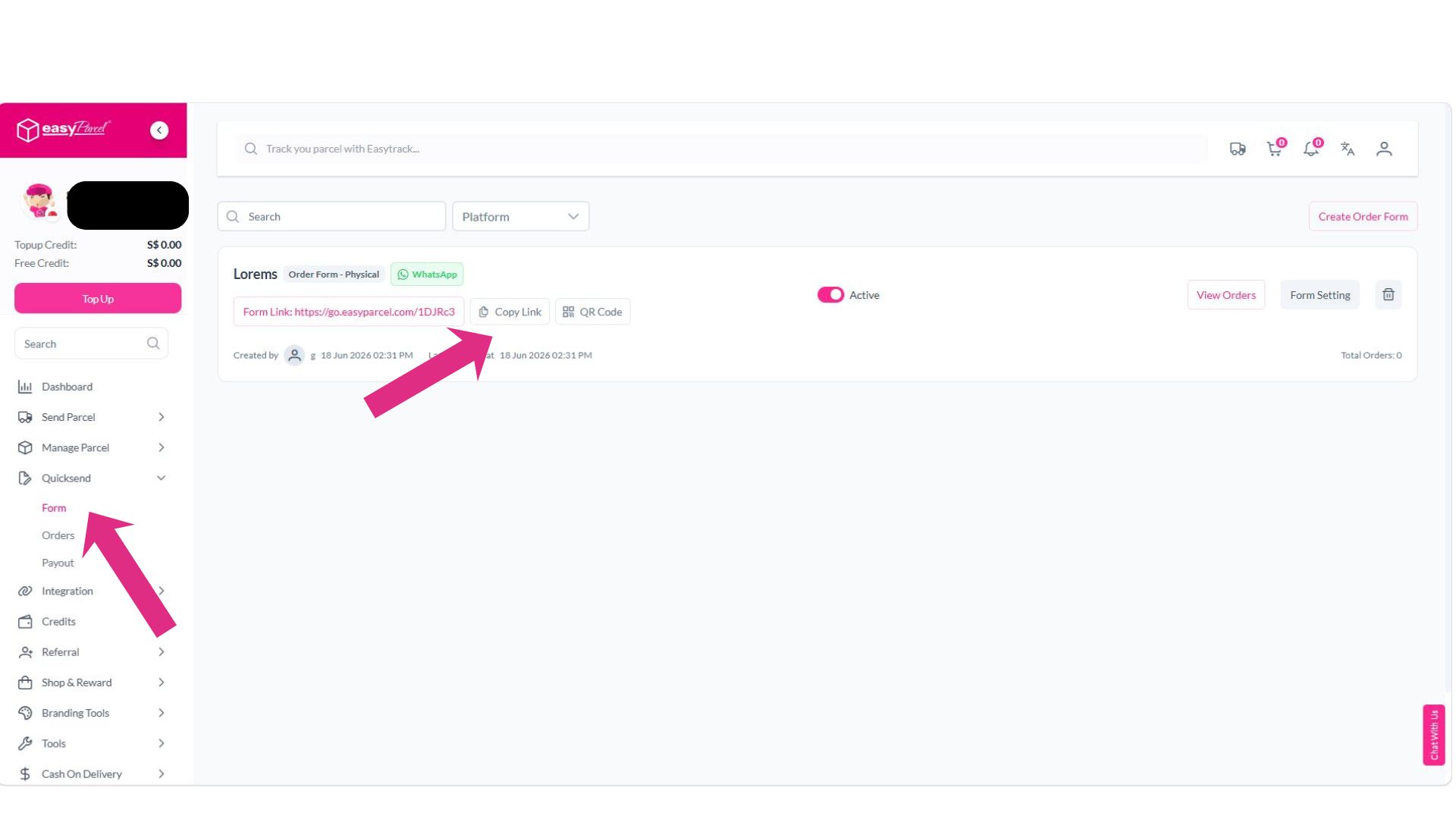
    复制生成的表单链接并与客户分享。

第 1 步,共 4 步
登录 EasyParcel

登录您的 EasyParcel 账户以使用 QuickSend 功能。

步骤 1
第 2 步,共 4 步

创建订单表单

前往 QuickSend,选择 'Form',然后点击右上角的 'Create Order Form' 按钮。

步骤 2
第 3 步,共 4 步

填写详情并发布

填写订单表单所需的 全部必填详情与信息。完成后,点击右上角的 'Publish & Preview' 按钮。

步骤 3
第 4 步,共 4 步

复制并分享表单链接

返回 QuickSend > Form,复制生成的 表单链接,并分享给您的客户,以便他们提交订单详情。

步骤 4
1 / 4
dynamic_feed

QuickSend

只需4个步骤即可创建并分享订单表单。

登录您的 EasyParcel 账户以使用 QuickSend 功能。

步骤 1

前往 QuickSend,选择 'Form',然后点击右上角的 'Create Order Form'。

步骤 2

填写 全部必填详情与信息。完成后,点击右上角的 'Publish & Preview'。

步骤 3

返回 QuickSend > Form,复制生成的 表单链接,并分享给您的客户。

步骤 4

Hear From Our Clients

frequently-asked-questions

常见问题解答(FAQ)

与 QuickSend 整合需要支付额外费用吗?
完全免费!EasyParcel 让您能够整合25个以上的平台,将订单自动同步至面板中,轻松完成发货。了解更多。
QuickSend 支持合并订单功能吗?
支持。对于送货地址相同的订单,合并功能可让您只需一键即可将多个订单合并为单一配送。了解更多。

轻松将 QuickSend 与 EasyParcel 连接

自动同步您的 QuickSend 店铺订单,并在一个平台上简化配送、追踪及订单履约流程。

×